domingo, 2 de noviembre de 2025

Mostrar datos de dos celdas en un cuadro de texto de Microsoft Excel

En Microsoft Excel es posible vincular el contenido de una celda a un cuadro de texto o a una forma.

Vincular contenido de cuadro de texto a valor de celda en Microsoft Excel


Para ello insertamos un cuadro de texto, y mientras está seleccionado, pulsamos en la barra de fórmulas.


 Escribimos un signo igual.


 Pulsamos en la celda


Y finalmente pulsamos Enter

De esta forma se vincula el cuadro de texto al valor de la celda, y cada vez que cambie el valor de la celda se actualizará el cuadro de texto.


 Sin embargo, si intentamos enlazar a dos celdas concatenándolas no nos va a funcionar.


 Al pulsar Enter da el error "Esta fórmula no tiene una referencia de rango o un nombre definido."


 La solución pasa por realizar la concatenación en una celda auxiliar.

 En este ejemplo haremos la concatenación en la celda A4.


 El resultado muestra los datos concatenados.


 Si vinculamos la celda al cuadro de texto ahora funciona.


Para que quede mejor podemos usar un pequeño truco para incluir un cambio de línea en un dato concatenado.

Para ello podemos incluir en el texto concatenado el caracter ascii 13.


jueves, 2 de octubre de 2025

Power BI insertar cuadros de búsqueda en segmentacion

 Hoy voy a explicaros como añadir un cuadro de búsqueda en una segmentación de power BI 

Para ello comenzamos con los datos de un excel como el que se muestra abajo. 

En este hay diversas columnas algunas de tipo numérico y otras de tipo alfanumérico. 

Esto es relevante en cuanto se comportan distinto las columnas numéricas que las alfanuméricas al intentar crear una segmentación en power BI.


En power bi seleccionamos obtener datos desde el libro de Excel y seleccionamos el libro que queremos importar.
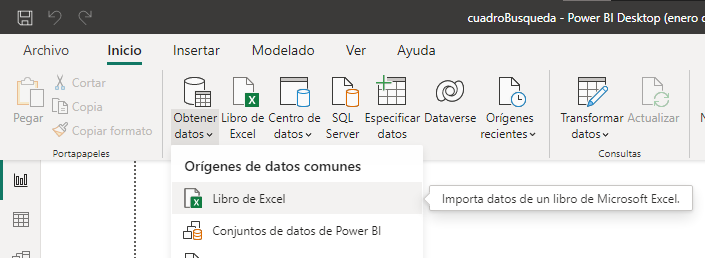


 Se cargan los datos en el asistente y pulsamos en transformar datos.


Al cargar los datos power bi intentará asignar un tipo de dato a cada columna.

Esto lo hace por defecto basándose en los datos de las primeras 200 filas. 

En el caso del ejemplo al número de páginas le asigna un tipo de datos numérico.


 Lo dejamos así y le damos a cerrar y aplicar.


 Ya tenemos los datos cargados en nuestro modelo de power BI.


 Creo una tabla en power BI.


Y añado los campos de ISBN número de páginas editor y título


La tabla una vez cargada tienen el aspecto que se muestra en el siguiente captura.


 Añado dos campos más el código de idioma y el número de páginas al informe de power BI, con la intención de usarlos como segmentaciones de la tabla anterior.

Por defecto el código de idioma al ser un campo de texto se carga como una tabla mientras que el número de páginas al ser un número entero se carga como una gráfica de barras.


 Seleccionamos cada uno de ellos y pulsamos en segmentación de datos para transformar el objeto en una segmentación.


El campo texto se transforma en una segmentación tipo lista.

Mientras que el campo numérico se transforma en un slice.


 Podemos modificar el slice accediendo a las propiedades del objeto y seleccionando configuración de la segmentación elegir la opción lista vertical.


 De esta forma la segmentación del dato numérico cambia de un slice a una lista vertical.


Ya podemos usar las listas para segmentar los datos de la tabla. 

El informe tiene el aspecto que muestro a continuación.


 Para añadir un cuadro de búsqueda debemos seleccionar la segmentación y localizar el menú de los tres puntitos que aparece.

Este menú suele aparecer en la parte superior des segmentador a no ser que esté pegado la parte superior del informe en ese caso aparecerá en la parte inferior.

 La primera opción que aparece es buscar. 

Lo seleccionamos y ya tenemos un cuadro de búsqueda para nuestro campo de texto


 El aspecto y la funcionalidad serán los mostrados a continuación.


 Sin embargo para los campos numéricos esta opción no aparece.


 Una posible solución es acceder a los datos importados y modificar el tipo de dato que ha asignado por defecto el asistente sustituyendo el tipo numérico por un tipo texto.

 Esto hará que podamos usar la segmentación para realizar búsquedas pero impedirá usar el campo para hacer cálculos numéricos. 

Como posible solución podríamos duplicar el campo y tener una versión del campo numérico para hacer cálculos y otra textual para usar como segmentación.


 Una vez cambiado el campo le indicamos que sustituya el tipo de columna anterior por el actual.


 Vemos que en el título se cambia la información que indica que es un campo numérico por uno textual alfanumérico.


 Aplicamos y cerramos


 Y ya podemos añadir el campo de búsqueda en nuestro segmentador del número de páginas. 

En el segmentador aparentemente estamos trabajando con un campo numérico cuando en realidad lo que estamos haciendo es trabajando con un campo de tipo texto.


 Y de esta forma solucionamos el problema de no poder incluir un campo de búsqueda en un segmentador numérico en power BI.


sábado, 23 de septiembre de 2023

El sistema operativo no está configurado para ejecutar esta aplicacion.

Si esta semana habéis recibido el mensaje "El sistema operativo no está configurado para ejecutar esta aplicacion" cuanto intentásteis abrir alguna aplicación de Office 2013, debéis saber que se debe a que hace unos meses que se a terminado el soporte para esta versión de la suite ofimática de Micorosft (Word, Excel, Powerpoint, etc).


Esta semana Microsoft ha lanzado una actualización que ha provocado que todas las aplicaciones de Office 2013 tengan problemas de ejecución.

Hay dos soluciones:

1 - Actualizar a una versión nueva.

2 - Desactivar las actualizaciones automáticas y volver a una versión anterior.

domingo, 27 de agosto de 2023

¿Qué es verdadero y que es falso en Microsoft Excel?

En el video de hoy os voy a explicar qué valores entiende Excel como verdaderos o como falsos dependiendo de lo que escribamos en una celda.


En Excel tenemos en los valores verdadero o falso que son resultados booleanos y también las funciones verdadero() y falso() que devuelven respectivamente un verdadero o un falso.

Pero también es posible evaluar cualquier valor que haya en una celda en una función para que nos devuelva un verdadero o un falso y dependiendo de eso ejecute una cosa u otra.

Por ejemplo la función Si() y  la función y()  evalúan lo que le indicamos en el primer parámetro, el cual puede ser una referencia a una celda y a partir de ahí deciden si devolver un valor u otro.

En los ejemplos del video podemos ver cómo evalúan las funciones antes mencionadas cualquier valor ya sea de número o de texto almacenado una celda.


miércoles, 2 de agosto de 2023

Tips sobre fechas en Excel Word y Notepad

 Hoy os traigo unos tips sobre como insertar fechas fijas en Microsof Excel, Microsoft Word y Notepad (Bloc de notas)


viernes, 13 de enero de 2023

Funciones Microsoft Excel - Desref

La función desref permite obtener la referencia a una celda o a un rango a partir de otra celda.

Como parámetro se le pasa una celda base conocida, y luego el número de filas y columnas que hay que desplazarse para llegar a la celda deseada.

Dispone de dos parámetros adicionales, que indican el número de filas y columnas que tiene el rango generado.

En caso de indicar estos parámetros, los datos de desplazamiento (offset) indican la celda de la esquina superior izquierda del rango.


jueves, 12 de enero de 2023

Funciones Microsoft Excel – Fila y Filas.

En el vídeo de hoy os muestro la función fila y la función filas que son las equivalentes a las que ya vimos de columna y columnas.

La función fila nos puede indicar en qué fila estamos dentro de nuestra hoja de Excel, al usarla sin parámetros.

Mientras que, si le pasamos un parámetro, la función fila nos indicará en qué fila está la referencia que le hemos pasado y si la referencia es de un rango, dependiendo de la versión de Microsoft Excel, nos puede devolver a fila de la celda en el extremo superior izquierdo o un número por cada fila de cada elemento del rango.

La función filas nos devuelve el número de filas que tiene un rango. Esta función tiene una mayor utilidad que la función columnas ya que en el caso de que le pasemos una tabla como referencia como parámetro lo que va a hacer es actualizarse automáticamente cada vez que se añada un elemento a la tabla.

Ya que sabemos que si a una tabla, se le añade un elemento en la parte inferior, el tamaño de la tabla aumenta automáticamente. Por lo tanto, la función filas en el caso de recibir la referencia a una tabla cambiará el valor devuelto automáticamente.


miércoles, 11 de enero de 2023

Funciones Microsoft Excel - Columnas.

La función columnas nos indica cuantas columnas tiene un rango.

Si le pasamos como parámetro la referencia de una celda nos devolverá como resultado que solo existe una columna.


martes, 10 de enero de 2023

Funciones Microsoft Excel - Columna

 Esta fórmula permite saber el número de columna en la que está una referencia determinada, contando desde la columna A como 1.

Si pasamos un rango, en versiones antiguas de Microsoft Excel, devuelve la columna de la celda situada en la parte superior izquierda, mientras que en las últimas versiones es capaz de devolver un resultado matricial indicando el número de cada columna del rango.

También se puede usar la fórmula columna sin indicar ningún parámetro, caso en el que tomará la celda en la que se encuentra como parámetro, indicando el número de columna en el que se encuentra.


lunes, 9 de enero de 2023

Funciones Microsoft Excel – Cociente + residuo.

 La función cociente permite obtener el resultado de la división entera, mientras que el residuo nos devuelve lo que en España se conoce como el resto de la división.

Con estas dos funciones obtenemos el mismo resultado que si hiciésemos la división manualmente.

Un uso de la función residuo es saber si una división es exacta, ya que en ese caso el resto es cero.

En el ejemplo del vídeo muestro como saber cuantas cajas de mercancía completas se pueden preparar con un número de botellas, para ello uso la función cociente.

También obtengo cuantas botellas me quedan sin meter en cajas con la función residuo.


lunes, 2 de enero de 2023

Funciones Microsoft Excel - Base

La función base permite convertir de una base numérica en otra.

En concreto transforma un número de base decimal en el equivalente en texto de cualquier base que deseemos.

Tiene un tercer parámetro no obligatorio en el que le podemos indicar el número mínimo de dígitos del resultado (en realidad caracteres, ya que el resultado es un texto).

Si este tercer parámetro es mayor que el número de dígitos mínimo que va a resultar entonces se rellenará la izquierda con ceros mientras que si es menor se ignorará.

Esta función puede generar dos errores en el caso de que indiquemos un número de dígitos mayor que 1000 nos genera el error #¡NUM! mientras que si el número que intentamos convertir es una cadena de texto entonces nos generará el error #¡VALOR!.


viernes, 30 de diciembre de 2022

Funciones Microsoft Excel - Año.

La función Año permite extraer el año de un número de serie de fecha correcto.

Esto implica que, en Microsoft Excel solo funciona entre el año 1900 y el 10000, dando el error #valor si se intenta usar una fecha fuera de ese rango.


jueves, 29 de diciembre de 2022

Funciones Microsoft Excel - Aleatorio.entre

Esta función es similar a aleatorio, también es una función volátil, por lo que tendremos que tener mucho cuidado con su uso.

La salida de esta función será un número entero entre los dos parámetros que le indiquemos.

Es sencillo crear decimales con ella simplemente dividiendo el resultado entre el valor adecuado. Por ejemplo si queremos simular precios con céntimos, necesitaremos dos decimales, por lo tanto dividiremos el valor entre 100.


miércoles, 28 de diciembre de 2022

Fechas anteriores a 1900 en Microsoft Excel y Libreoffice Calc

En Microsoft Excel no es posible tratar fechas anteriores al 01/01/1900 como tales, la única posibilidad es gestionarlas como cadenas de texto, perdiendo toda la capacidad de cálculo.

Sin embargo en Libreoffice Calc si que podemos tratar cualquier fecha, ya que es capaz de gestionar fechas asociadas a números negativos, y por lo tanto trabajar con fechas anteriores al 01/01/1900 sin problemas.


martes, 27 de diciembre de 2022

29/02/1900 el día que solo existe en Microsoft Excel

Desde la primera versión de Microsoft Excel, existe un error en las fechas que nunca ha sido corregido.

En Microsoft Excel, el año 1900 es bisiesto, y por lo tanto para este programa existe el día 29 de Febrero.

Sin embargo otras hojas de cálculo como Libreoffice Calc no tienen ese error.


lunes, 26 de diciembre de 2022

Funciones Microsoft Excel - Areas.

La función areas indica el número de rangos o celdas aisladas que forman parte de una referencia o rango con nombre.

Como curiosidad si no indicamos una única referencia, debemos indicar las referencias entre paréntesis.


lunes, 19 de diciembre de 2022

Funciones Microsoft Excel - Aleatorio.

La función aleatorio, es una función volátil que obtiene un número decimal entre 0 y 1.

Al tratarse de una función volátil se recalcula cada vez que se se produce un cambio en la hoja de cálculo.


domingo, 18 de diciembre de 2022

Funciones Microsoft Excel - Trigonometría.

La funciones trigonométricas (seno, coseno, tangente, secante, etc) nos permiten resolver los típicos casos de problemas trigonométricos en los que calcular ángulos y lados de triángulos.